Kenapa Google AI Mode tidak muncul? Penyebab paling umum adalah akun belum memenuhi syarat, Search Labs belum aktif, bahasa atau wilayah belum sesuai, perangkat memakai mode samaran, atau fitur lanjutan membutuhkan izin tambahan.
- AI Mode berbeda dari AI Overview karena AI Mode dipakai untuk tanya jawab lanjutan, sedangkan AI Overview muncul otomatis pada hasil pencarian tertentu.
- Untuk memunculkannya, cek google.com/ai, pastikan login akun pribadi, matikan mode samaran, perbarui Google app atau Chrome, lalu lihat menu Search Labs bila tersedia.
- Jangan memaksa izin Personal Intelligence bila tidak nyaman, karena koneksi Gmail, Photos, dan Workspace bersifat opsional dan perlu dipahami sebelum diaktifkan.
Pertanyaan kenapa Google AI Mode tidak muncul makin sering muncul sejak Google mendorong pencarian berbasis AI secara lebih agresif. Di Google I/O 2026, Sundar Pichai menyebut AI Overviews telah melampaui 2,5 miliar pengguna aktif bulanan, sementara AI Mode sudah menembus lebih dari 1 miliar pengguna bulanan hanya dalam sekitar satu tahun sejak debutnya.[3] Angka itu besar, tetapi pengalaman pengguna di lapangan tidak selalu seragam, karena akses AI Mode dipengaruhi wilayah, bahasa, jenis akun, Search Labs, setelan personalisasi, permission aplikasi, guardrail keamanan, dan dalam beberapa fitur tertentu juga proses review manual. Artikel ini akan membedah penyebabnya secara runtut agar Anda bisa mengecek masalahnya dengan cara yang aman, bukan sekadar mencoba tombol acak sampai fitur muncul.
Ringkasan Cepat Penyebab Google AI Mode Tidak Muncul
Sebelum masuk ke langkah teknis, penting memahami bahwa Google AI Mode bukan satu tombol tunggal yang selalu muncul dengan perilaku sama di semua akun. Ada AI Mode sebagai pengalaman pencarian berbasis AI, ada eksperimen AI Mode di Search Labs, ada AI Overview yang muncul otomatis di hasil pencarian, dan ada fitur lanjutan seperti Personal Intelligence yang membutuhkan izin tambahan. Perbedaan lapisan inilah yang sering membuat pengguna merasa Google AI Mode tidak tampil, padahal yang belum tersedia bisa jadi hanya eksperimen tertentu, bukan keseluruhan fitur AI Mode.
| Gejala yang Terlihat | Penyebab yang Paling Mungkin | Langkah Awal yang Disarankan |
|---|---|---|
| Tab AI Mode tidak ada di Google Search | Akun, bahasa, wilayah, atau rollout belum cocok | Coba akses google.com/ai, login akun pribadi, lalu cek bahasa dan wilayah pencarian |
| Search Labs tidak menampilkan AI Mode | Eksperimen AI Mode di Labs punya ketersediaan berbeda dari AI Mode umum | Cek apakah Search Labs tersedia di akun, lalu pahami bahwa eksperimen AI Mode Labs tidak selalu tersedia di Indonesia |
| AI Mode tidak tersedia di akun utama | Akun Workspace, akun pendidikan, akun anak, atau akun yang dikelola organisasi dapat dibatasi | Gunakan akun Google pribadi yang dikelola sendiri dan pastikan usia memenuhi syarat |
| Google AI Mode tidak muncul di Chrome | Mode samaran aktif, cache bermasalah, browser belum terbaru, atau akun belum sinkron | Matikan incognito, perbarui Chrome, bersihkan cache seperlunya, lalu login ulang |
| Google AI Mode tidak muncul di HP | Aplikasi Google belum terbaru, bahasa perangkat tidak sesuai, atau tombol belum digulirkan | Perbarui Google app, cek bahasa, coba browser lain, dan buka google.com/ai langsung |
| Fitur personalisasi tidak aktif | Personalized recommendations, Web and App Activity, atau izin aplikasi belum dinyalakan | Aktifkan hanya jika nyaman, karena fitur ini berkaitan dengan permission data pribadi |
Apa Itu Google AI Mode dan Kenapa Tidak Selalu Tampil?
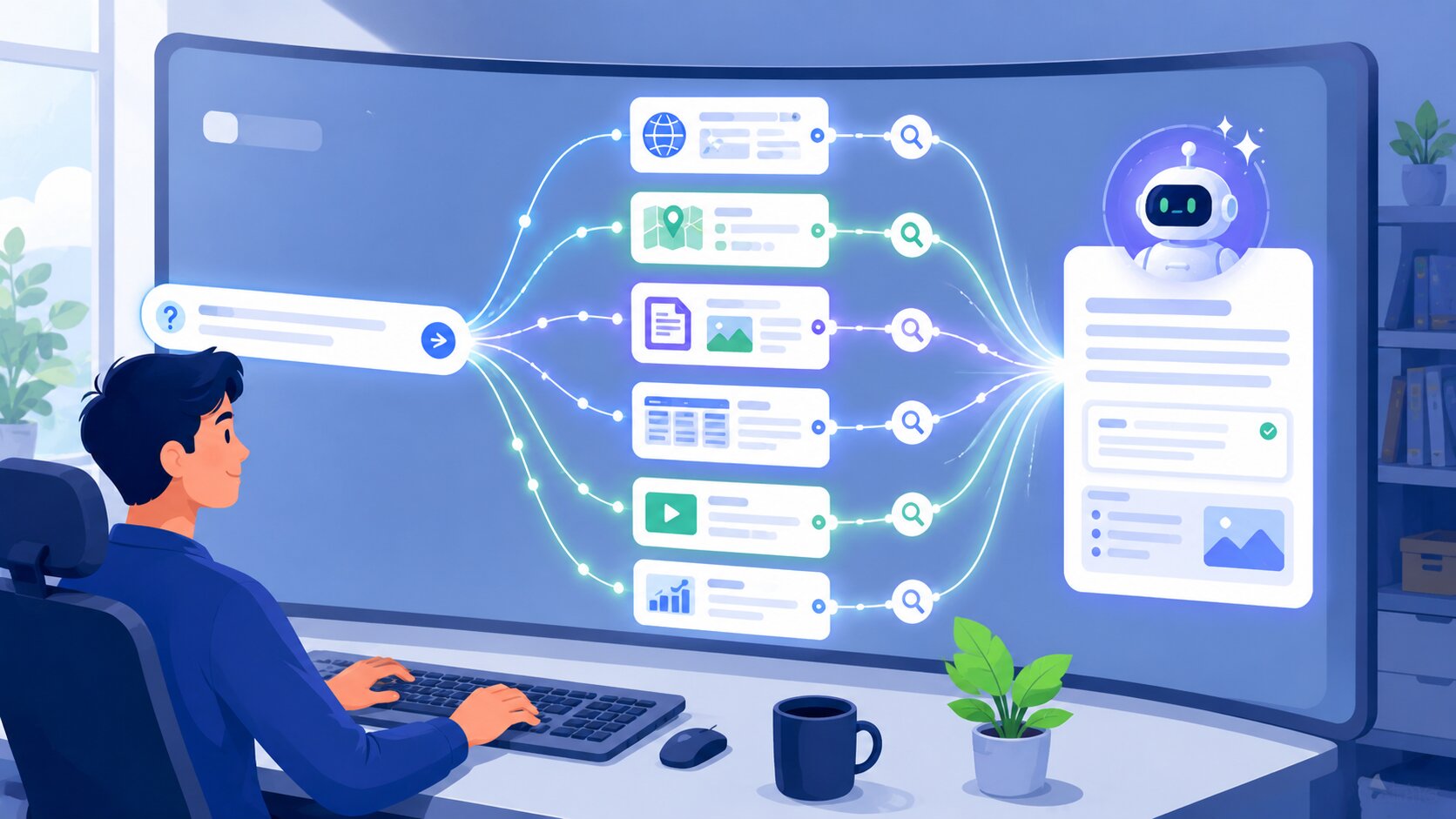
Google AI Mode adalah pengalaman pencarian yang dirancang untuk pertanyaan kompleks, pertanyaan lanjutan, dan eksplorasi topik yang biasanya membutuhkan beberapa kali pencarian manual. Google menjelaskan bahwa AI Mode menggunakan teknik query fan out, yaitu memecah pertanyaan menjadi beberapa subtopik dan menjalankan banyak pencarian secara paralel untuk menyusun jawaban yang lebih utuh.[5] Jadi, AI Mode bukan sekadar kotak chat tambahan di Google, melainkan lapisan pencarian yang mencoba menggabungkan kekuatan model AI, indeks web, Knowledge Graph, dan tautan sumber.
Masalahnya, fitur seperti ini biasanya tidak digulirkan ke semua orang dengan pola yang sama. Google sendiri menyatakan bahwa AI Mode terus disempurnakan, fungsinya akan diperluas, antarmukanya dapat berubah, dan aksesnya bisa berbeda tergantung fitur yang dipakai.[1] Karena itu, ketika Mode AI Google tidak ada di akun Anda, penyebabnya tidak selalu karena error. Bisa jadi akun Anda belum masuk kelompok rollout, perangkat belum memenuhi kondisi tertentu, atau fitur yang Anda cari sebenarnya masih berada di jalur eksperimen.
Perbedaan paling penting adalah AI Mode umum tidak sama dengan eksperimen AI Mode di Search Labs. Berdasarkan halaman bantuan Google, AI Mode mencantumkan Indonesia sebagai salah satu wilayah yang didukung dan Indonesian sebagai salah satu bahasa yang didukung.[1] Namun, halaman Search Labs menyebut eksperimen “AI Mode” di Labs tersedia di US dan India dalam bahasa Inggris, sementara eksperimen lain punya ketersediaan masing masing.[2] Ini kunci besar untuk menjawab pertanyaan kenapa tidak ada Mode AI di Google, karena banyak pengguna mencari tombol Labs, bukan akses AI Mode utama.
Penyebab Utama Kenapa Google AI Mode Tidak Muncul

Penyebab Google AI Mode belum muncul biasanya berasal dari kombinasi beberapa faktor kecil. Tidak semua faktor terlihat jelas di layar, karena sebagian berada di sisi akun, sisi server Google, atau kebijakan ketersediaan fitur. Di bagian ini, fokusnya bukan menebak, tetapi mengurai kemungkinan yang paling realistis berdasarkan dokumentasi resmi Google dan pola penggunaan umum.
Wilayah dan Bahasa Belum Terbaca Sesuai
Saat artikel ini disusun pada 27 Juni 2026, halaman bantuan Google mencantumkan Indonesia dalam daftar wilayah yang mendukung AI Mode dan juga mencantumkan Indonesian dalam daftar bahasa yang didukung.[1] Namun, dukungan wilayah dan bahasa tidak selalu berarti setiap variasi fitur langsung muncul di semua akun pada waktu yang sama. Rollout produk Google sering berlangsung bertahap, apalagi untuk fitur AI yang masih diperbaiki dari sisi kualitas jawaban, keamanan, dan kapasitas.
Masalah bisa muncul ketika wilayah akun, wilayah pencarian, bahasa antarmuka, dan lokasi perangkat tidak selaras. Misalnya, akun memakai bahasa Indonesia, browser memakai bahasa lain, dan Google Search membaca lokasi berdasarkan jaringan yang berbeda. Dalam kasus seperti ini, Google AI Mode tidak tampil bukan karena Indonesia tidak didukung, melainkan karena sinyal akun dan perangkat belum konsisten.
Langkah pertama yang masuk akal adalah membuka Google Search dalam kondisi login, memastikan bahasa pencarian sesuai, lalu mencoba akses langsung melalui google.com/ai. Google juga menyebut AI Mode dapat diakses melalui google.com/ai, dari Google Search dengan mengetuk AI Mode setelah memasukkan pertanyaan, atau dari Google app di layar utama bila tombolnya tersedia.[1] Jika akses langsung berhasil tetapi tombol tidak muncul di halaman awal, berarti masalahnya kemungkinan ada di antarmuka atau rollout tombol, bukan pada akses fitur secara keseluruhan.
Akun Tidak Memenuhi Syarat atau Dikelola Organisasi
Salah satu penyebab paling sering adalah jenis akun. Google menjelaskan bahwa eksperimen AI Mode di Search Labs membutuhkan pengguna berusia 18 tahun ke atas dan akun Google pribadi yang dikelola sendiri.[8] Untuk Search Labs, Google juga menyebut eksperimen tidak tersedia untuk akun Google Workspace, termasuk Workspace for Education.[8] Jadi, jika Anda memakai email kantor, email kampus, email sekolah, atau akun yang diatur administrator, kemungkinan aksesnya dibatasi.
Inilah alasan kenapa AI Mode tidak tersedia di akun tertentu meskipun akun lain di perangkat yang sama sudah bisa mengaksesnya. Fitur AI sering memakai aturan akun yang lebih ketat karena menyangkut usia, kebijakan organisasi, data pribadi, dan standar keamanan. Jika administrator organisasi mematikan fitur Search and Assistant atau membatasi aktivitas tertentu, pengguna akhir tidak selalu bisa mengaktifkannya sendiri.
Untuk mengeceknya, coba gunakan akun Google pribadi yang tidak dikelola kantor atau sekolah. Pastikan Anda tidak berada di mode tamu, tidak memakai profil Chrome yang salah, dan tidak membuka Google Search dalam incognito. Jika AI Mode muncul di akun pribadi tetapi tidak muncul di akun kerja, maka solusinya bukan mengutak atik browser, melainkan meminta kebijakan administrator atau memakai akun yang sesuai.
Search Labs Belum Aktif atau Eksperimennya Tidak Tersedia
Search Labs adalah tempat Google menguji fitur baru sebelum fitur itu dilepas lebih luas. Google menyebut Search Labs sebagai testbed untuk inovasi, tempat pengguna bisa mencoba kemampuan eksperimental dan memberi masukan.[8] Namun, ketersediaan Search Labs dan eksperimen di dalamnya tidak sama untuk semua negara, bahasa, dan jenis akun.
Halaman bantuan Google tentang Search Labs mencatat bahwa Search Labs tersedia di lebih dari 120 negara dan wilayah, termasuk Indonesia, tetapi bagian eksperimen menunjukkan aturan khusus untuk masing masing eksperimen.[2] Untuk eksperimen “AI Mode” di Search Labs, Google mencantumkan US dan India dalam bahasa Inggris.[2] Artinya, pengguna di Indonesia bisa saja melihat Search Labs, tetapi tidak melihat kartu eksperimen AI Mode tertentu di dalamnya.
Ini yang sering membuat pengguna berkata, Google AI Mode belum muncul, padahal yang belum muncul adalah jalur eksperimen Labs. Jika Anda hanya ingin mencoba AI Mode utama, coba akses google.com/ai. Jika Anda ingin fitur paling baru dari Labs, seperti kemampuan eksperimental tertentu, maka ketersediaannya bisa lebih terbatas dan tidak selalu bisa dipaksa dari sisi perangkat.
Google AI Mode Tidak Muncul di Chrome
Kasus Google AI Mode tidak muncul di Chrome biasanya berkaitan dengan kondisi browser dan akun. Chrome yang belum diperbarui, cache lama, profil akun ganda, ekstensi yang mengganggu halaman Google, atau mode incognito bisa membuat pengalaman Search tidak sama. Google sendiri menekankan pada panduan Search Labs bahwa pengguna perlu login ke akun Google dan menonaktifkan incognito mode untuk menggunakan eksperimen.[8]
Masalah juga bisa terjadi ketika Chrome memakai profil yang berbeda dari akun Google yang Anda cek di perangkat lain. Di komputer, seseorang bisa login Gmail dengan satu akun, tetapi Chrome Sync memakai akun berbeda, sementara Google Search terbuka dalam profil lama. Secara visual ini terlihat sepele, tetapi untuk fitur berbasis akun, perbedaan profil bisa menentukan apakah tombol AI Mode muncul atau tidak.
Cara aman mengeceknya adalah buka Chrome biasa, bukan incognito, lalu kunjungi google.com/ai. Setelah itu, pastikan ikon profil Google di kanan atas adalah akun pribadi yang benar. Jika masih tidak muncul, coba nonaktifkan sementara ekstensi yang memodifikasi halaman pencarian, bersihkan cache khusus google.com, lalu perbarui Chrome. Bila AI Mode muncul di browser lain, masalahnya hampir pasti ada di konfigurasi Chrome, bukan pada ketersediaan akun.
Google AI Mode Tidak Muncul di HP
Untuk HP, masalah biasanya terkait aplikasi Google, browser mobile, bahasa perangkat, dan status login. Google menyebut AI Mode dapat diakses dari Google app melalui tombol AI Mode di home screen bila tersedia, atau melalui Google Search setelah pengguna memasukkan pertanyaan.[1] Namun, tombol di aplikasi tidak selalu muncul lebih cepat daripada akses web langsung.
Jika Google AI Mode tidak muncul di HP, mulai dari langkah paling dasar. Perbarui Google app dari Play Store atau App Store, pastikan Anda login ke akun Google pribadi, matikan mode samaran di browser, dan coba buka google.com/ai. Setelah itu, cek apakah bahasa Google Search dan bahasa perangkat sudah selaras dengan bahasa yang didukung.
Perlu diingat, tidak munculnya tombol di layar utama Google app tidak selalu berarti fitur tidak tersedia. Terkadang akses langsung dari URL sudah aktif, sementara shortcut aplikasi baru muncul belakangan. Jadi, cara memunculkan AI Mode Google di HP sebaiknya dimulai dari akses langsung, bukan hanya menunggu ikon muncul di halaman depan aplikasi.
Cara Memunculkan AI Mode Google dengan Aman

Cara memunculkan AI Mode Google sebaiknya dilakukan bertahap agar Anda tahu letak masalahnya. Jangan langsung memakai VPN, mengganti banyak setting sekaligus, atau menghubungkan data pribadi tanpa memahami konsekuensinya. Untuk fitur AI, pendekatan aman lebih penting daripada sekadar cepat muncul.
Cek Akses Langsung dari Google AI
Langkah pertama adalah membuka google.com/ai dalam kondisi login menggunakan akun Google pribadi. Google mencantumkan URL ini sebagai salah satu cara mengakses AI Mode.[1] Jika halaman terbuka dan Anda bisa mengetik pertanyaan, berarti AI Mode sudah tersedia untuk akun atau perangkat Anda, meskipun tombolnya belum muncul di halaman Google Search biasa.
Setelah itu, coba buka google.com dan masukkan pertanyaan yang cukup kompleks. Pada beberapa pengalaman, AI Mode muncul sebagai pilihan setelah pengguna mengetik pertanyaan. Jika pertanyaan terlalu sederhana, Google bisa saja menampilkan hasil biasa atau AI Overview, bukan selalu membawa pengguna ke AI Mode.
Gunakan pertanyaan yang memang cocok untuk AI Mode, misalnya perbandingan beberapa opsi, riset singkat, atau pertanyaan lanjutan yang membutuhkan konteks. AI Mode dirancang untuk percakapan dan eksplorasi, bukan hanya jawaban satu kata. Dengan cara ini, Anda bisa membedakan apakah fitur tidak tersedia atau hanya tidak dipicu oleh jenis pertanyaan.
Pastikan Login dengan Akun Pribadi dan Incognito Mati
Langkah kedua adalah memastikan akun yang dipakai benar. Gunakan akun Google pribadi yang Anda kelola sendiri, bukan akun kantor, sekolah, atau Workspace. Untuk Search Labs, Google secara eksplisit menyebut akun pribadi dan usia 18 tahun ke atas sebagai syarat.[8]
Matikan incognito atau mode privat saat mencoba akses. Pada mode privat, sebagian sinyal akun, riwayat, dan preferensi tidak berjalan seperti sesi normal. Walaupun ini bagus untuk privasi, fitur eksperimental atau personalisasi bisa tidak muncul karena Google tidak membaca konteks akun dengan cara yang sama.
Jika Anda punya beberapa akun di satu browser, coba logout dari akun lain atau gunakan profil Chrome khusus. Ini sering terlihat remeh, tetapi sangat membantu untuk memastikan bahwa yang diuji adalah akun yang benar. Setelah itu, buka ulang Google Search dan cek kembali tab AI Mode.
Periksa Bahasa, Wilayah, dan Aplikasi
Langkah ketiga adalah memeriksa bahasa dan wilayah. Berdasarkan dokumentasi Google, Indonesian termasuk bahasa yang didukung AI Mode.[1] Namun, jika bahasa antarmuka, bahasa akun, dan wilayah pencarian tidak sinkron, pengalaman yang tampil bisa berbeda.
Di desktop, cek pengaturan bahasa Google Account dan bahasa Google Search. Di HP, cek bahasa perangkat, bahasa Google app, dan wilayah pencarian. Jika Anda memakai VPN, jaringan kantor, DNS tertentu, atau proxy, matikan sementara saat pengujian karena sinyal lokasi bisa terbaca tidak konsisten.
Setelah pengaturan diperbaiki, tutup aplikasi atau browser, lalu buka ulang. Pada HP, memperbarui Google app juga penting karena tombol atau shortcut antarmuka sering datang melalui pembaruan aplikasi. Jika tetap tidak muncul, coba browser lain untuk memastikan apakah masalahnya di aplikasi atau di akun.
Cek Search Labs Tanpa Menganggapnya Wajib
Search Labs berguna, tetapi jangan menjadikannya satu satunya patokan. Google menyebut eksperimen AI Mode di Search Labs punya ketersediaan khusus, dan halaman Search Labs saat ini mencantumkan eksperimen “AI Mode” untuk US dan India dalam bahasa Inggris.[2] Jadi, tidak melihat kartu AI Mode di Labs bukan bukti bahwa seluruh AI Mode tidak tersedia.
Masuk ke Search Labs hanya untuk mengecek apakah ada eksperimen yang bisa diaktifkan. Jika tidak ada, kembali ke akses utama melalui google.com/ai. Untuk sebagian pengguna, akses utama bisa berjalan tanpa perlu mengaktifkan eksperimen tertentu.
Penting juga untuk membedakan fitur dasar dan fitur lanjutan. AI Mode utama bisa tersedia, sementara agentic capabilities, Search agents, atau fitur tertentu lain masih terbatas pada negara, bahasa, atau paket langganan tertentu. Google pada I/O 2026 menyebut beberapa fitur agentic akan hadir bertahap, termasuk untuk pelanggan Google AI Pro dan Ultra dalam konteks tertentu.[4]
Guardrail Google AI Mode, Kenapa Akses Kadang Dibatasi?
Guardrail adalah batas pengaman yang membuat sistem AI tidak selalu menjawab, tidak selalu membuka fitur, dan tidak selalu mengeksekusi permintaan pengguna begitu saja. Dalam konteks Google AI Mode, guardrail bukan sekadar sensor, tetapi mekanisme untuk menjaga kualitas, keamanan, privasi, dan kepatuhan terhadap kebijakan. Ini penting karena AI Mode terhubung dengan pencarian web, riwayat pencarian, personalisasi, dan pada fitur tertentu dapat menyentuh data dari aplikasi Google.
Google menyatakan bahwa AI Mode mengandalkan pemahaman Google Search terhadap informasi web dan dapat memberikan tautan web ketika tingkat kepercayaan terhadap respons AI tidak cukup tinggi.[1] Google juga mengingatkan bahwa AI Mode sebagai produk tahap awal tidak selalu benar dan bisa salah memahami konten web atau kehilangan konteks.[1] Dengan kata lain, sistem tidak didesain untuk menjawab semua hal secara agresif, tetapi harus menimbang apakah respons AI cukup berkualitas dan membantu.
Bagi pengguna, guardrail bisa terasa seperti fitur tidak muncul, jawaban dibatasi, atau permintaan tidak diproses. Namun, dalam banyak kasus, itu bagian dari desain keamanan. Misalnya, fitur tertentu mungkin tidak muncul untuk akun yang dikelola organisasi, akun anak, wilayah yang belum didukung, atau permintaan yang terlalu sensitif. Pendekatan ini lebih sehat daripada membuat AI selalu menjawab tanpa batas, karena pencarian adalah produk yang dipakai untuk keputusan nyata, bukan hanya percakapan santai.
Permission dan Personal Intelligence yang Perlu Dipahami Sebelum Diaktifkan
Personal Intelligence adalah bagian yang sering membuat AI Mode terasa lebih pintar, tetapi juga lebih sensitif. Google menjelaskan bahwa AI Mode personalization dapat merujuk pencarian sebelumnya serta aktivitas Search dan Maps untuk memberi saran yang lebih sesuai dengan minat dan preferensi pengguna.[1] Google juga menyediakan opsi untuk menghubungkan aplikasi konten seperti Workspace, dimulai dari Gmail, dan Google Photos agar pengalaman Search lebih personal.[7]
Bagian pentingnya adalah izin ini bersifat pilihan. Google menyebut pengguna dapat memilih apakah dan kapan ingin menghubungkan aplikasi seperti Gmail dan Google Photos, dan Personal Intelligence dirancang dengan transparansi, pilihan, serta kontrol.[4] Jadi, jika AI Mode meminta permission tambahan, jangan langsung menganggap itu syarat wajib untuk semua orang. Fitur dasar masih bisa dipakai tanpa menghubungkan semua aplikasi pribadi, tetapi hasil personalisasi tentu tidak akan sedalam saat izin diaktifkan.
Untuk pengguna yang sensitif terhadap privasi, baca izin dengan pelan. Halaman bantuan Google menjelaskan bahwa menghubungkan aplikasi konten berarti Search services dapat diizinkan mengakses Workspace, dimulai dari Gmail, dan Google Photos, dengan cakupan layanan seperti Google Search termasuk AI Mode, Discover, Maps, Shopping, Flights, Hotels, Translate, dan News.[7] Ini bukan izin kecil, jadi aktifkan hanya bila manfaatnya jelas dan Anda nyaman dengan konsekuensinya.
Review Manual Google, Apa yang Sebenarnya Ditinjau?
Review manual adalah salah satu bagian yang jarang dibaca pengguna, padahal sangat penting. Google menjelaskan bahwa untuk mengembangkan dan meningkatkan pengalaman generative AI di Search, Google menggunakan interaksi pengguna dengan Search dan pengalaman AI, termasuk apa yang dicari dan feedback yang diberikan.[6] Google juga menyebut feedback pengguna dan human reviews digunakan untuk mengevaluasi serta meningkatkan kualitas hasil dan produk secara bertanggung jawab.[6]
Untuk privasi, Google menyatakan bahwa data yang dilihat dan dianotasi oleh reviewer terlatih dipisahkan dari akun pengguna, dan alat otomatis membantu mengenali serta menghapus berbagai informasi identitas dan informasi pribadi sensitif.[6] Namun, ketika pengguna menghubungkan aplikasi konten seperti Gmail atau Google Photos, Google memberi penjelasan yang lebih spesifik. Google menyebut subset data yang diproses AI Mode dapat ditinjau oleh human reviewers untuk debugging, keamanan, dan peningkatan layanan, termasuk interaksi, ringkasan, kutipan, dan inferensi dari email atau file yang relevan.[7]
Poin praktisnya sederhana, jangan menghubungkan data yang Anda tidak ingin reviewer lihat. Google sendiri menyarankan agar pengguna tidak menghubungkan aplikasi konten jika berisi informasi pribadi atau rahasia yang tidak ingin dilihat reviewer.[7] Ini bukan alasan untuk panik, tetapi alasan untuk sadar. AI Search makin personal, maka keputusan permission harus makin bijak.
AI Mode Tidak Sama dengan AI Overview
AI Overview adalah ringkasan berbasis AI yang dapat muncul langsung di hasil pencarian tertentu. Google menjelaskan bahwa AI Overviews muncul ketika sistem menentukan generative AI bisa sangat membantu, misalnya saat pengguna ingin cepat memahami informasi dari berbagai sumber.[1] AI Mode berbeda karena pengguna masuk ke pengalaman pencarian yang lebih percakapan, bisa bertanya lanjutan, dan mengeksplorasi topik dengan konteks yang lebih panjang.
Perbedaan ini penting karena banyak orang mengira AI Mode tidak ada hanya karena AI Overview muncul, atau sebaliknya. Padahal, AI Overview bisa muncul otomatis tanpa pengguna masuk ke AI Mode. Sementara AI Mode adalah ruang eksplorasi yang bisa diakses secara langsung bila tersedia.
Jika Anda mencari jawaban cepat, AI Overview mungkin cukup. Jika Anda ingin membandingkan opsi, menggali penyebab masalah, bertanya lanjutan, atau meminta penjelasan yang lebih terstruktur, AI Mode lebih sesuai. Karena fungsinya berbeda, cara memunculkannya juga berbeda.
Checklist Diagnosis Saat Google AI Mode Belum Muncul
Checklist ini berguna jika Anda ingin mengecek masalah dengan cepat tanpa merusak pengaturan akun. Gunakan secara berurutan agar penyebabnya mudah dilacak. Jangan aktifkan semua permission sekaligus sebelum tahu fitur mana yang sebenarnya Anda butuhkan.
- Buka google.com/ai dalam kondisi login dengan akun Google pribadi.
- Pastikan Anda tidak memakai incognito, guest mode, atau profil Chrome yang salah.
- Coba akses dari Google Search biasa dengan pertanyaan yang cukup kompleks, lalu lihat apakah pilihan AI Mode muncul.
- Perbarui Google app atau Chrome, terutama jika masalah terjadi di HP.
- Cek bahasa Google Search, bahasa akun, dan wilayah pencarian.
- Coba browser lain untuk memastikan apakah masalah berasal dari Chrome.
- Cek Search Labs, tetapi ingat bahwa eksperimen AI Mode Labs tidak selalu tersedia di semua negara.
- Jika memakai akun kantor, sekolah, atau Workspace, coba akun pribadi.
- Jangan menghubungkan Gmail, Photos, atau Workspace ke Search services jika belum memahami permission dan risiko review manual.
- Jika semua langkah sudah dicoba dan tetap tidak muncul, kemungkinan besar akun Anda belum mendapat rollout penuh atau fitur yang dicari memang belum tersedia untuk kombinasi akun, wilayah, bahasa, dan perangkat tersebut.
Kapan Perlu Menunggu Rollout dan Kapan Perlu Mengubah Setting?
Tidak semua masalah perlu diselesaikan dengan mengubah setting. Jika google.com/ai tidak terbuka untuk akun Anda, Search Labs tidak menampilkan eksperimen, dan akun pribadi lain juga belum mendapat fitur, kemungkinan besar penyebabnya adalah rollout. Dalam kondisi seperti ini, mengganti banyak pengaturan justru bisa membuat diagnosis makin kacau.
Namun, jika AI Mode muncul di akun lain, perangkat lain, atau browser lain, berarti ada hal yang bisa diperbaiki. Fokus pada akun, browser, aplikasi, bahasa, dan mode incognito. Jika masalah hanya terjadi di Chrome, bersihkan cache dan cek ekstensi. Jika masalah hanya terjadi di HP, perbarui Google app dan cek bahasa perangkat.
Untuk permission, ubah setting hanya jika memang ingin memakai fitur personalisasi. Personal Intelligence bisa berguna untuk rekomendasi yang lebih relevan, tetapi manfaat itu datang bersama izin akses yang lebih luas. Prinsip amannya, aktifkan fitur berdasarkan kebutuhan, bukan karena takut ketinggalan tombol baru.
Saat AI Search Makin Personal, Kontrol Pengguna Jadi Kunci

Google AI Mode tidak muncul bukan selalu tanda error. Dalam banyak kasus, penyebabnya adalah kombinasi rollout, jenis akun, bahasa, Search Labs, aplikasi yang belum terbaru, mode samaran, permission personalisasi, atau guardrail yang memang dirancang untuk membatasi fitur tertentu. Fakta bahwa AI Mode sudah berkembang cepat tidak menghapus kebutuhan untuk kontrol pengguna, terutama ketika fitur personal seperti Gmail, Photos, dan Workspace mulai terhubung ke pengalaman pencarian.
Cara paling aman adalah mulai dari akses langsung google.com/ai, gunakan akun pribadi, pastikan bahasa dan perangkat sesuai, lalu cek Search Labs sebagai tambahan, bukan sebagai satu satunya patokan. Jika fitur meminta permission, baca dulu cakupannya. Jika ada opsi menghubungkan aplikasi pribadi, pertimbangkan apakah manfaatnya sepadan dengan data yang diproses dan kemungkinan review manual. Kalau Anda pernah mengalami Google AI Mode tidak tampil di akun atau perangkat tertentu, silakan tinggalkan komentar, ceritakan kasusnya, dan mari kita bedah penyebabnya bersama.
References
- Google Search Help — Get AI-powered responses with AI Mode in Google Search
- Google Search Help — Where Search Labs & experiments are available
- Google Blog — I/O 2026: Welcome to the agentic Gemini era
- Google Blog — A new era for AI Search
- Google Blog — Expanding AI Overviews and introducing AI Mode
- Google Search Help — Learn about generative AI
- Google Search Help — Connect your Google content apps to get a Search experience tailored to you
- Google Search Help — AI Mode in Search Labs
Pertanyaan yang Sering Diajukan
Siap menerapkan ini untuk bisnis kamu?
Mari Diskusi →