
Daftar Isi Artikel
- Mengapa Kamu Harus Pindah ke Mode AI Sekarang?
- Persiapan Sebelum Mengaktifkan (Checklist)
- Gunakan Akun Personal:
- Batas Usia:
- Update Browser & Aplikasi:
- Region & Bahasa:
- Tutorial Lengkap: Cara Mengaktifkan Mode AI di HP (Android & iPhone)
- Masuk ke Google App
- Temukan Ikon Search Labs
- Aktifkan Toggle SGE
- Uji Coba Pertama Kamu
- Tutorial Lengkap: Cara Mengaktifkan Mode AI di Laptop atau PC
- Buka Google Chrome
- Klik Ikon Labs di Tab Baru
- Nyalakan Fitur AI Generatif
- Manfaatkan Fitur "Ask a Follow-up"
- Memahami "Deep Search" dan Jawaban Percakapan
- Tips Optimasi Penggunaan Mode AI Google
- Solusi Jika Mode AI Tidak Muncul (Troubleshooting)
- Siap Menjelajahi Era Baru Pencarian?
Dunia search engine sedang mengalami pergeseran tektonik. Jika dulu kita terbiasa mengetik kata kunci lalu membedah satu per satu tautan biru di halaman pertama, sekarang cara itu mulai terasa kuno. Google secara resmi telah mengintegrasikan Search Generative Experience (SGE), sebuah cara baru mencari informasi yang didukung oleh kecerdasan buatan (AI) yang sangat responsif. Fitur ini bukan sekadar tambahan, melainkan evolusi total yang menggabungkan kecepatan mesin pencari dengan kecerdasan percakapan ala ChatGPT. [1]
Tabel Panduan Cepat Aktivasi (Quick Guide)
| Komponen | Cara Aktifkan di HP (Mobile) | Cara Aktifkan di Laptop (Desktop) |
| Akses Utama | Ikon Gelas Kimia (Labs) di App Google | Ikon Labs di Tab Baru Chrome |
| Syarat Akun | Gmail Personal (Bukan Workspace) | Gmail Personal (Bukan Workspace) |
| Browser/App | Google App Versi Terbaru | Google Chrome Versi Terbaru |
| Mode AI | Geser Toggle “SGE” ke On | Geser Toggle “SGE” ke On |
| Output | Ringkasan Jawaban di Atas Hasil Organik | Panel AI Interaktif di Sisi Atas/Samping |
Mengapa Kamu Harus Pindah ke Mode AI Sekarang?
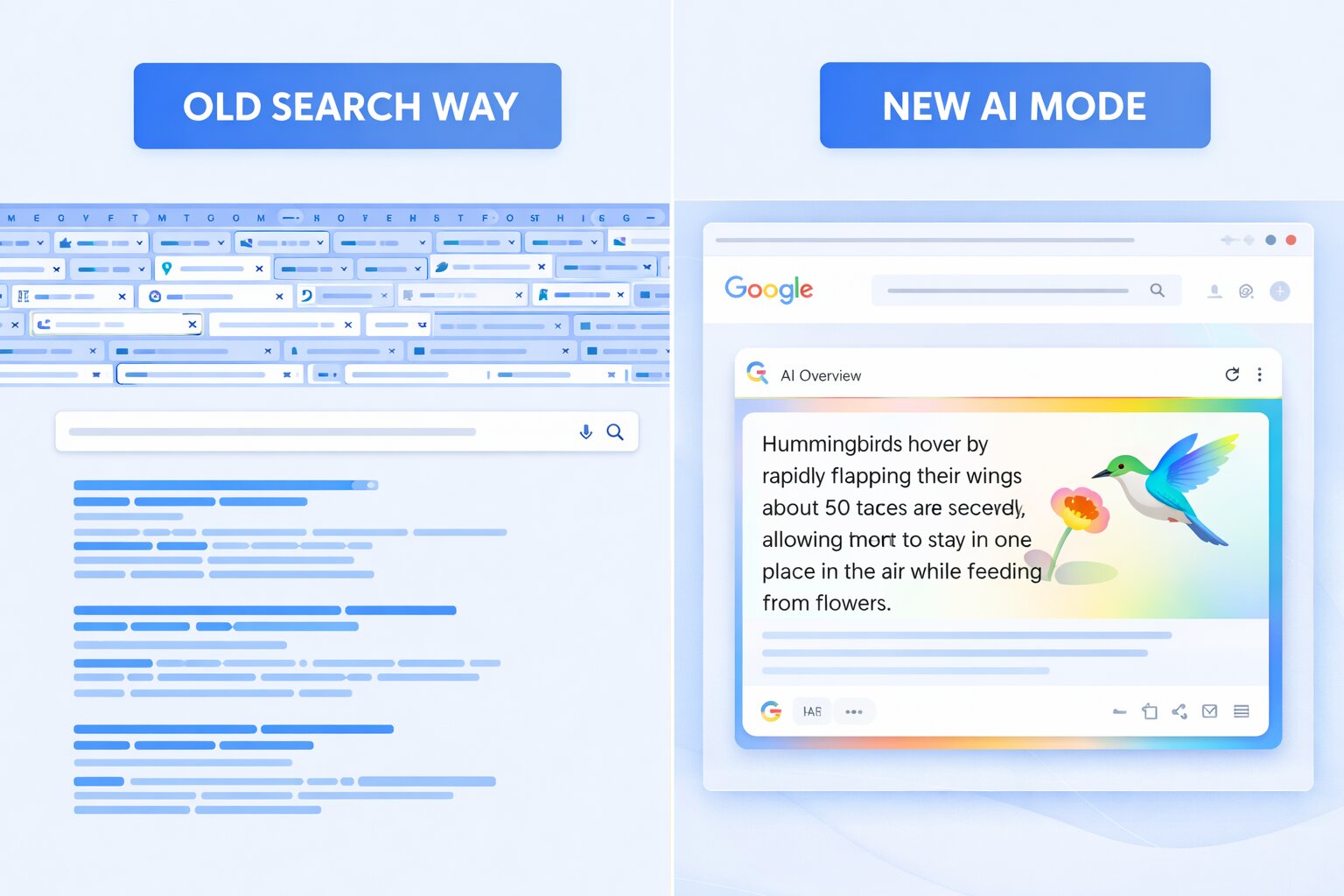
Perbandingan hasil pencarian Google lama yang ribet vs mode AI SGE yang ringkas
Sebelum kita masuk ke langkah teknis, kamu perlu paham kenapa fitur ini krusial. Seperti yang sempat kita bahas di Panduan Lengkap Google AI Mode, Google tidak lagi hanya memberikan “daftar link”, tapi memberikan “jawaban”.
Mode AI atau SGE ini dirancang untuk menjawab pertanyaan yang sifatnya long-tail atau sangat spesifik. Misalnya, daripada mencari “resep rendang”, kamu bisa bertanya “bagaimana cara membuat rendang yang empuk tapi tidak terlalu pedas untuk anak-anak dalam waktu 2 jam?”. Di sinilah AI Google bekerja ekstra keras merangkum ribuan data menjadi satu jawaban solid untukmu.
Persiapan Sebelum Mengaktifkan (Checklist)
Tidak semua orang langsung bisa melihat tombol AI ini muncul di layar mereka. Ada beberapa syarat “rahasia” yang harus terpenuhi:
1. Gunakan Akun Personal:
Jika kamu login menggunakan email kantor atau kampus (Google Workspace), fitur Labs biasanya dinonaktifkan oleh administrator. Pastikan gunakan akun @gmail.com biasa.
2. Batas Usia:
Akun Google tersebut harus terdaftar dengan usia di atas 18 tahun.
3. Update Browser & Aplikasi:
SGE hanya berjalan pada arsitektur Google Chrome dan Aplikasi Google terbaru. Jangan harap fitur ini muncul jika kamu masih pakai versi setahun lalu.
4. Region & Bahasa:
Meski sudah mendukung bahasa Indonesia, pastikan pengaturan bahasa utama di Google kamu adalah Indonesia atau Inggris (US) untuk mendapatkan fitur paling update.
Tutorial Lengkap: Cara Mengaktifkan Mode AI di HP (Android & iPhone)
Bagi kamu yang memiliki mobilitas tinggi, mengaktifkan mode AI di smartphone akan sangat membantu produktivitas. Berikut langkah detailnya:
1. Masuk ke Google App
Pastikan kamu tidak menggunakan browser bawaan HP, melainkan aplikasi resmi Google (ikon huruf G warna-warni).
2. Temukan Ikon Search Labs
Di pojok kiri atas (atau terkadang di menu profil), kamu akan melihat ikon Gelas Kimia kecil. Inilah gerbang menuju fitur eksperimental Google. Jika tidak ada, coba paksa berhenti (force close) aplikasi dan buka kembali.
3. Aktifkan Toggle SGE
Setelah masuk ke menu Labs, kamu akan melihat kartu bertuliskan “SGE, AI saat Anda menelusuri”. Di sini, cukup geser tombol menjadi aktif (warna biru). Google akan memberikan penjelasan singkat tentang risiko fitur eksperimental—cukup klik setuju.
4. Uji Coba Pertama Kamu
Coba ketik pertanyaan yang membutuhkan opini atau perbandingan, misalnya: “Lebih baik beli iPhone 15 atau Samsung S24 untuk fotografi?”. Lihat bagaimana Google tidak lagi memberikan link, tapi kotak ringkasan berwarna cerah yang berisi poin-poin perbandingan.
Tutorial Lengkap: Cara Mengaktifkan Mode AI di Laptop atau PC
Bagi para pekerja digital atau pelajar yang sering melakukan riset mendalam (Deep Search), mengaktifkan mode AI di laptop adalah sebuah kewajiban.
1. Buka Google Chrome
Fitur ini paling stabil berjalan di browser asli milik Google. Pastikan kamu sudah login ke akun Google di browser tersebut.
2. Klik Ikon Labs di Tab Baru
Buka tab baru (New Tab). Di pojok kanan atas, tepat di sebelah foto profil akun kamu, akan muncul ikon Gelas Kimia. Klik ikon tersebut.
3. Nyalakan Fitur AI Generatif
Sama seperti di HP, aktifkan opsi SGE (Search Generative Experience). Setelah kamu aktifkan, Google mungkin akan meminta kamu me-refresh halaman atau membuka pencarian baru.
4. Manfaatkan Fitur “Ask a Follow-up”
Salah satu keunggulan di desktop adalah adanya tombol “Ask a follow-up” di bawah jawaban AI. Kamu bisa bertanya terus-menerus seperti sedang mengobrol (chatting) sampai kamu mendapatkan data yang benar-benar akurat.
Memahami “Deep Search” dan Jawaban Percakapan

Ilustrasi visual alur percakapan dan pemahaman konteks di Google AI Deep Search
Mengaktifkan fitur ini hanyalah langkah awal. Yang lebih menarik adalah bagaimana kamu menggunakannya untuk pencarian mendalam. Seperti yang sudah kita bedah sebelumnya di artikel Google AI Mode, teknologi di balik SGE ini menggunakan model bahasa besar (LLM) yang mirip dengan Gemini.
Artinya, Google kini paham konteks. Jika kamu mencari “cara memperbaiki mesin cuci”, lalu setelah jawaban AI muncul kamu mengetik “di mana beli suku cadangnya?”, Google tahu bahwa “suku cadang” yang kamu maksud adalah suku cadang mesin cuci, bukan motor. Ini menghemat waktu kamu karena tidak perlu mengulang kata kunci berkali-kali.
Tips Optimasi Penggunaan Mode AI Google
Agar pengalaman kamu makin maksimal, gunakan tips berikut:
-
Gunakan Kalimat Tanya: AI lebih cerdas merespons kalimat tanya lengkap daripada sekadar kata kunci pendek.
-
Cek Sumber Informasi: Di dalam kotak jawaban AI, terdapat ikon panah kecil. Klik itu untuk melihat dari situs mana AI tersebut mengambil data. Ini penting untuk memverifikasi akurasi (selalu prioritaskan situs otoritas).
-
Gunakan untuk Ringkasan Artikel: Jika kamu menemukan topik yang berat, minta AI untuk “Ringkaskan poin-poin penting dari topik X”.
Solusi Jika Mode AI Tidak Muncul (Troubleshooting)
Banyak yang bertanya, “Bro, kenapa ikon Labs saya tetap tidak ada padahal sudah update?”. Jangan panik, ini beberapa kemungkinannya:
-
Fitur Sedang Roll-out: Google sering merilis fitur secara bertahap. Jika belum ada, tunggu beberapa hari.
-
Masalah Cache: Coba hapus cache browser Chrome kamu atau clear data pada aplikasi Google di HP.
-
VPN: Terkadang menggunakan VPN dengan lokasi negara tertentu yang belum mendukung SGE secara penuh bisa menghalangi munculnya fitur ini. Matikan VPN kamu sejenak.
Siap Menjelajahi Era Baru Pencarian?

Menjelajahi era baru pencarian informasi digital dengan teknologi AI Google
Sekarang kamu sudah berhasil mengaktifkan fitur paling canggih dari Google saat ini. Namun, mengaktifkan fitur saja tidak cukup. Kamu perlu memahami bagaimana strategi Google dalam menyajikan informasi agar kamu tidak tersesat dalam lautan data.
Langkah aktivasi ini hanyalah gerbang teknis. Untuk pemahaman yang lebih filosofis dan strategi cara kerja algoritma di baliknya, pastikan kamu membaca ulasan saya sebelumnya tentang Google AI Mode: Panduan Lengkap Cari Informasi Percakapan. Dengan menggabungkan tutorial teknis ini dan pemahaman konsep di artikel tersebut, kamu akan menjadi pencari informasi yang jauh lebih cerdas dan efisien dibanding orang lain.