
Ringkasan Aktivasi Google AI Mode
Google AI Mode tidak lagi harus diaktifkan melalui toggle SGE atau Search Labs. Cara paling mudah adalah membukanya melalui google.com/ai, tab AI Mode di Google Search, aplikasi Google, atau tombol AI Mode di Chrome jika tersedia.
- Cara paling universal: Buka
google.com/aimelalui HP, laptop, PC, atau browser yang didukung. - Google Search: Lakukan pencarian seperti biasa, lalu pilih tab AI Mode pada halaman hasil pencarian.
- Aplikasi Google: Ketuk tombol AI Mode pada halaman utama aplikasi Android atau iPhone.
- Chrome di HP: Pilih AI Mode dari tab baru atau kolom URL jika tombolnya sudah tersedia pada perangkat Anda.
- Chrome di laptop atau PC: Gunakan tombol AI Mode pada tab baru atau address bar. Pada Chrome yang mendukungnya, Anda juga dapat menekan Tab + Enter.
- Jika tombol Chrome belum muncul: Gunakan
google.com/aikarena integrasi AI Mode di Chrome masih diluncurkan secara bertahap.
Tips: Ajukan pertanyaan yang spesifik, lanjutkan dengan pertanyaan susulan, dan periksa sumber untuk informasi penting.
Pembaruan 30 Juli 2026: Google AI Mode kini dapat digunakan tanpa harus mengaktifkan eksperimen Search Labs. Anda dapat membukanya melalui google.com/ai, tab AI Mode pada hasil pencarian Google, aplikasi Google, atau tombol AI Mode di Chrome jika integrasi tersebut sudah tersedia pada perangkat Anda.
Google Search tidak lagi hanya menampilkan deretan tautan biru. Melalui AI Mode, pengguna dapat mengajukan pertanyaan yang panjang, membandingkan beberapa pilihan, menggunakan gambar atau berkas sebagai konteks, dan melanjutkan pencarian dengan pertanyaan susulan dalam satu percakapan.
Karena itu, cukup banyak pengguna mencari cara mengaktifkan Mode AI di Google Chrome melalui HP Android, iPhone, laptop, maupun PC. Namun, istilah “mengaktifkan” dapat sedikit membingungkan. Untuk penggunaan standar, AI Mode biasanya tidak membutuhkan toggle khusus seperti ketika Google masih menguji Search Generative Experience atau SGE.
Cara tercepat membuka Google AI Mode adalah mengunjungi google.com/ai, melakukan pencarian lalu memilih tab AI Mode, atau mengetuk tombol AI Mode di aplikasi Google. Jika tombol bawaan Chrome belum muncul, Anda tidak perlu mengaktifkan flag tersembunyi atau memaksakan akses melalui Search Labs. [1]
Meskipun artikel ini berfokus pada Google Chrome, AI Mode merupakan bagian dari Google Search. Karena itu, akses dasarnya juga dapat tersedia melalui browser lain yang mendukung Google Search.
| Perangkat | Cara Paling Universal | Jika Integrasi Chrome Tersedia |
|---|---|---|
| HP Android | Buka google.com/ai atau aplikasi Google |
Pilih AI Mode dari halaman tab baru atau kolom URL Chrome |
| iPhone | Buka google.com/ai atau aplikasi Google |
Pilih AI Mode dari Chrome jika tombolnya tersedia |
| Laptop atau PC | Buka google.com/ai atau pilih tab AI Mode di Google Search |
Gunakan tombol AI Mode pada tab baru atau address bar Chrome |
| Google Search | Lakukan pencarian lalu pilih tab AI Mode | Tidak memerlukan integrasi khusus di Chrome |
| Search Labs | Opsional untuk mencoba fitur eksperimental | Tidak diperlukan untuk AI Mode standar |
Apa Itu Google AI Mode?
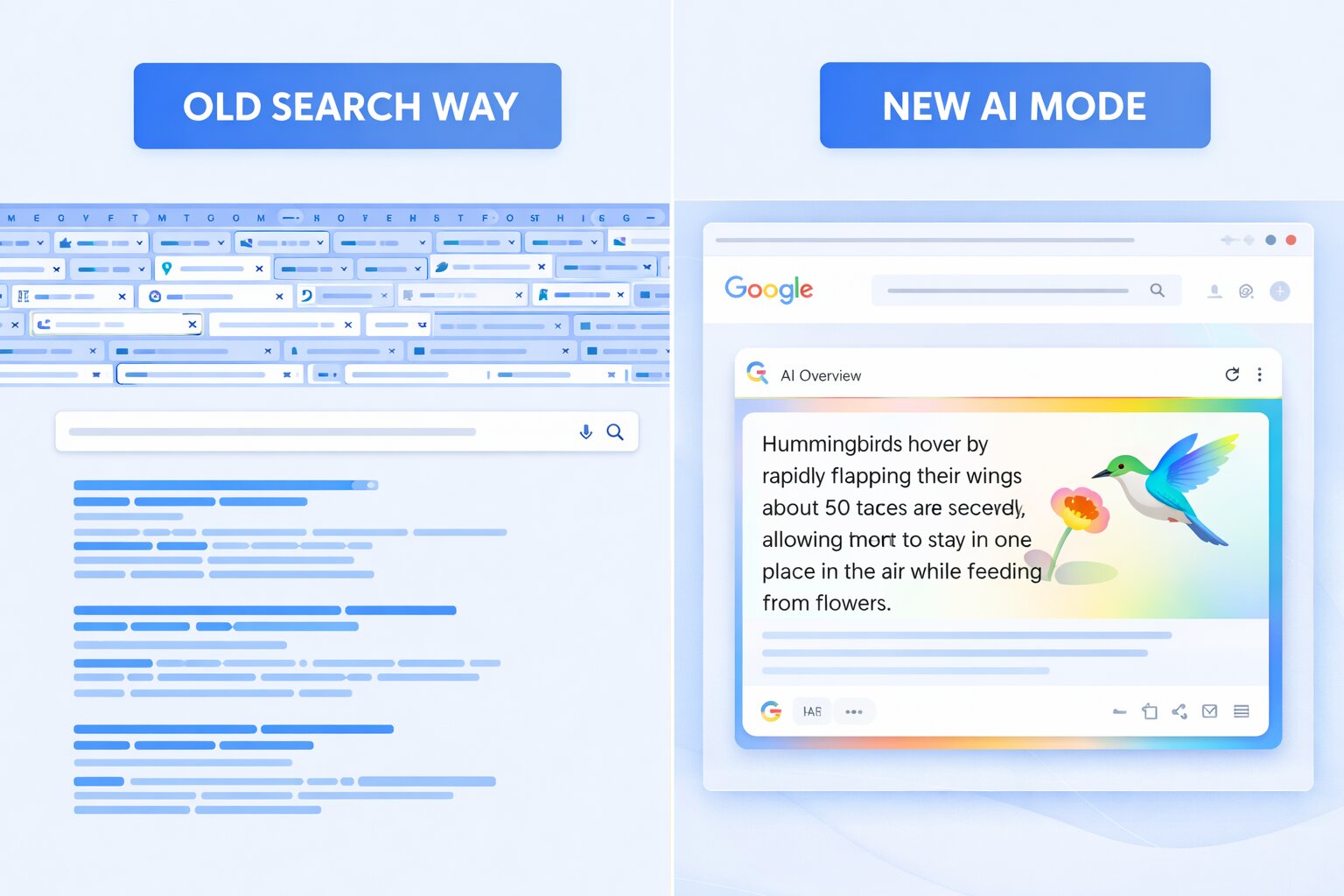
Google AI Mode adalah pengalaman pencarian berbasis kecerdasan buatan yang dirancang untuk menangani pertanyaan lebih kompleks daripada pencarian biasa. Fitur ini dapat membagi pertanyaan menjadi beberapa subtopik, melakukan sejumlah pencarian secara bersamaan, lalu menyusun jawaban beserta tautan ke sumber web yang relevan.
Google menyebut pendekatan tersebut sebagai query fan-out. Misalnya, ketika Anda menanyakan laptop untuk desain grafis dengan RAM minimal 32 GB dan anggaran tertentu, AI Mode dapat mempertimbangkan spesifikasi, harga, kebutuhan perangkat lunak, dan perbandingan produk dalam satu alur pencarian. [1]
Setelah jawaban pertama muncul, Anda dapat mengajukan pertanyaan susulan tanpa mengulang seluruh konteks. Contohnya, Anda bisa bertanya, “Mana yang baterainya paling tahan lama?” atau “Apakah RAM-nya masih dapat ditingkatkan?”
Untuk memahami fungsi, cara kerja, dan perbedaannya dengan pencarian Google biasa secara lebih mendalam, baca juga panduan lengkap Google AI Mode.
Apakah Google AI Mode Harus Diaktifkan?
Pada masa eksperimen SGE, pengguna harus membuka Search Labs, menerima persyaratan eksperimen, lalu mengaktifkan fitur pencarian generatif. Alur tersebut membuat banyak orang menganggap bahwa AI Mode juga harus selalu diaktifkan melalui menu yang sama.
Sekarang, AI Mode standar dapat diakses melalui beberapa jalur berikut:
google.com/aimelalui browser;- tab AI Mode pada halaman hasil pencarian Google;
- tombol AI Mode pada aplikasi Google;
- tombol AI Mode pada halaman tab baru Chrome jika tersedia;
- tombol AI Mode di sebelah address bar Chrome jika tersedia.
Dengan kata lain, Anda biasanya tidak perlu mencari toggle SGE atau bergabung dengan Search Labs hanya untuk menggunakan AI Mode standar.
AI Mode Standar dan AI Mode di Search Labs
AI Mode standar merupakan bagian dari pengalaman Google Search. Sementara itu, eksperimen AI Mode di Search Labs digunakan Google untuk menguji kemampuan baru sebelum diluncurkan lebih luas.
Search Labs bersifat opsional dan ketersediaannya dapat berbeda menurut negara, bahasa, akun, usia, dan perangkat. Google juga menyatakan bahwa Search Labs serta eksperimennya saat ini ditujukan untuk akun Google pribadi dan tidak tersedia untuk akun Google Workspace, termasuk Google Workspace for Education. [5]
Jadi, apabila ikon gelas kimia tidak muncul, Anda tidak perlu mencari menu SGE seperti pada panduan lama. Cobalah membuka google.com/ai atau pilih tab AI Mode pada Google Search.
Persiapan Sebelum Menggunakan AI Mode
AI Mode dapat dibuka tanpa konfigurasi yang rumit. Namun, beberapa pemeriksaan berikut dapat membantu memastikan akses dan fiturnya berjalan lebih lancar.
1. Perbarui Google Chrome
Gunakan Chrome versi terbaru yang tersedia untuk perangkat Anda. Pembaruan browser membawa perbaikan keamanan, kompatibilitas, dan integrasi fitur terbaru.
Di komputer, buka menu tiga titik, pilih Help, lalu About Google Chrome. Pada Android atau iPhone, buka Google Play Store atau App Store dan periksa apakah pembaruan tersedia.
2. Login ke Akun Google
Login ke akun Google membantu Anda menyimpan histori AI Mode dan melanjutkan pencarian sebelumnya. Pengguna akun kantor atau sekolah perlu memperhatikan bahwa beberapa fitur dapat dibatasi oleh administrator Google Workspace.
3. Gunakan Jendela Biasa untuk Fitur Lengkap
Untuk pengalaman yang lebih lengkap, gunakan jendela Chrome biasa, bukan Incognito. Mode privat dapat membatasi login, histori, personalisasi, dan akses ke eksperimen Search Labs.
4. Aktifkan Aktivitas Web & Aplikasi Jika Diperlukan
Google merekomendasikan pengaktifan Aktivitas Web & Aplikasi agar pengguna dapat melihat histori dan melanjutkan percakapan sebelumnya.
Pengaturan ini bukan syarat mutlak untuk membuka AI Mode. Anda masih dapat menggunakannya ketika pengaturan tersebut tidak aktif, tetapi histori dan pengalaman yang dipersonalisasi akan lebih terbatas. [1]
Cara Mengaktifkan Mode AI di Google Chrome HP Android
Di Android, AI Mode dapat dibuka melalui halaman langsung Google AI Mode, aplikasi Google, hasil pencarian, atau integrasi Chrome. Letak tombol dapat berbeda tergantung versi Chrome, akun, bahasa, perangkat, dan tahap peluncuran fitur.
Cara 1: Buka Google AI Mode secara Langsung
Ini merupakan cara paling universal jika tombol AI Mode belum muncul di Chrome.
- Buka Google Chrome di HP Android.
- Ketik
google.com/aipada address bar. - Login ke akun Google jika diminta.
- Masukkan pertanyaan pada kolom Tanyakan apa saja.
- Kirim pertanyaan untuk membuka hasil AI Mode.
Anda dapat menyimpan halaman tersebut sebagai bookmark agar lebih mudah dibuka kembali.
Cara 2: Membuka AI Mode dari Hasil Pencarian Google
- Buka
google.commelalui Chrome. - Lakukan pencarian seperti biasa.
- Perhatikan deretan tab di bawah kotak pencarian.
- Pilih tab AI Mode.
- Masukkan pertanyaan atau lanjutkan pencarian dari topik sebelumnya.
Jika tab AI Mode tidak langsung terlihat, geser deretan kategori pencarian ke samping atau buka menu tambahan. Susunan tab dapat berubah berdasarkan ukuran layar dan pengujian antarmuka Google.
Cara 3: Membuka AI Mode dari Tab Baru Chrome
Google sedang menghadirkan tombol AI Mode langsung pada halaman tab baru Chrome untuk pengguna tertentu.
- Buka Chrome di HP Android.
- Buat halaman tab baru.
- Ketuk kotak pencarian.
- Pilih AI Mode jika tersedia.
- Masukkan pertanyaan yang ingin ditelusuri.
Pada beberapa perangkat, tombol AI Mode dapat terlihat langsung di bawah kotak pencarian. Setelah dipilih, Chrome akan mengarahkan Anda ke halaman hasil AI Mode. [3]
Cara 4: Membuka AI Mode dari Address Bar
- Buka Chrome di Android.
- Ketuk address bar atau kolom URL.
- Pilih AI Mode jika opsinya muncul.
- Masukkan pertanyaan secara lengkap.
- Tekan tombol kirim atau pencarian.
Pada perangkat yang mendukungnya, menu tambahan dapat digunakan untuk menyertakan tab aktif, beberapa tab terbuka, gambar, file, kamera, atau alat lain sebagai konteks pertanyaan. Ketersediaannya dapat berbeda pada setiap akun dan perangkat. [3]
Cara Membuka Google AI Mode di iPhone
Pengguna iPhone dapat membuka AI Mode melalui halaman langsung, hasil Google Search, aplikasi Google, atau Chrome jika integrasi AI Mode sudah tersedia.
Melalui Chrome atau Browser
- Buka Chrome di iPhone.
- Kunjungi
google.com/ai. - Login ke akun Google jika diperlukan.
- Masukkan pertanyaan pada kolom yang tersedia.
- Kirim pertanyaan dan lanjutkan dengan pertanyaan susulan.
Anda juga dapat melakukan pencarian biasa di Google, kemudian memilih tab AI Mode pada halaman hasil pencarian.
Melalui Tombol AI Mode di Chrome
- Buka Chrome pada iPhone.
- Buat halaman tab baru atau ketuk address bar.
- Pilih AI Mode jika tombolnya tersedia.
- Masukkan pertanyaan yang ingin diajukan.
Integrasi AI Mode di Chrome masih diluncurkan bertahap. Karena itu, tampilan pada iPhone dan iPad dapat berbeda. Jika tombolnya belum tersedia, Anda tetap dapat menggunakan halaman langsung atau aplikasi Google. [4]
Cara Mengaktifkan Mode AI di Google Chrome Laptop atau PC
Pada komputer, AI Mode dapat dibuka melalui halaman langsung, hasil pencarian Google, halaman tab baru Chrome, atau tombol di sebelah address bar.
Cara 1: Buka Google AI Mode secara Langsung
- Buka Chrome atau browser lain.
- Kunjungi
google.com/ai. - Masukkan pertanyaan pada kolom Tanyakan apa saja.
- Tekan Enter.
- Ajukan pertanyaan lanjutan jika diperlukan.
Jalur ini dapat digunakan meskipun tombol AI Mode belum tersedia di Chrome.
Cara 2: Menggunakan Tab Baru atau Address Bar Chrome
- Buka Google Chrome di laptop atau PC.
- Buat halaman tab baru.
- Pilih tombol AI Mode di sebelah kanan kotak pencarian jika tersedia.
- Anda juga dapat memilih tombol AI Mode di sebelah kanan address bar.
- Masukkan pertanyaan yang ingin ditelusuri.
Pada Chrome yang sudah memperoleh integrasi tersebut, Anda dapat menekan shortcut Tab + Enter untuk berpindah ke AI Mode. [2]
Menu tambahan juga dapat digunakan untuk mengunggah gambar atau file, menambahkan tab terbaru, memilih alat tertentu, atau bertanya mengenai halaman yang sedang dibuka.
Jika Anda bertanya tentang halaman aktif, hasilnya dapat muncul melalui panel samping Mode AI sehingga halaman utama tidak harus ditutup. Fitur ini tersedia pada Chrome desktop yang sudah memperoleh integrasi terkait. [2]
Catatan: Jika tombol AI Mode sudah muncul tetapi tidak ingin selalu ditampilkan, klik kanan pada address bar lalu nonaktifkan pilihan Selalu tampilkan Mode AI.
Cara Menggunakan AI Mode dari Aplikasi Google
Selain browser, pengguna Android dan iPhone dapat membuka AI Mode melalui aplikasi Google.
- Perbarui aplikasi Google melalui Play Store atau App Store.
- Buka aplikasi Google.
- Cari tombol AI Mode pada halaman utama.
- Ketuk tombol tersebut.
- Masukkan pertanyaan menggunakan teks, suara, atau gambar.
Aplikasi Google merupakan salah satu jalur resmi untuk mengakses AI Mode. Anda dapat mengajukan pertanyaan, menerima jawaban berbasis sumber web, kemudian melanjutkannya dengan pertanyaan susulan. [1]
Apa Perbedaan AI Mode, AI Overview, SGE, dan Search Labs?
Keempat istilah berikut sering dianggap sama, padahal memiliki fungsi yang berbeda.
| Istilah | Penjelasan |
|---|---|
| AI Mode | Pengalaman pencarian percakapan untuk pertanyaan kompleks, eksplorasi lebih dalam, dan pertanyaan lanjutan. |
| AI Overview | Ringkasan berbasis AI yang dapat muncul secara otomatis di bagian atas hasil pencarian Google biasa. |
| SGE | Nama eksperimen awal Search Generative Experience sebelum pengalaman AI di Google Search berkembang lebih luas. |
| Search Labs | Tempat Google menguji fitur pencarian eksperimental dan memberikan akses awal kepada pengguna tertentu. |
AI Overview hanya muncul ketika sistem Google menilai bahwa ringkasan generatif dapat membantu pencarian tertentu. Pengguna tidak selalu dapat memaksanya muncul pada setiap kueri.
Sebaliknya, AI Mode merupakan halaman atau tab pencarian tersendiri yang memang dirancang untuk percakapan dan eksplorasi topik secara berkelanjutan. [6]
Kenapa Tombol AI Mode Tidak Muncul di Chrome?
Tidak munculnya tombol AI Mode di Chrome belum tentu berarti AI Mode tidak tersedia. Ada dua kondisi yang perlu dibedakan.
1. Tombol Chrome Tidak Muncul, tetapi AI Mode Bisa Dibuka
Dalam kondisi ini, integrasi Chrome kemungkinan belum diberikan kepada akun atau perangkat Anda. Solusinya adalah membuka google.com/ai, menggunakan aplikasi Google, atau memilih tab AI Mode dari hasil pencarian.
2. AI Mode Sama Sekali Tidak Dapat Diakses
Jika halaman langsung, tab pencarian, dan aplikasi Google sama-sama tidak dapat digunakan, penyebabnya dapat berkaitan dengan ketersediaan wilayah, bahasa, usia akun, jenis akun, atau kebijakan administrator Workspace.
Beberapa penyebab umum tombol AI Mode belum muncul meliputi:
- Chrome belum diperbarui ke versi terbaru;
- integrasi belum diluncurkan untuk akun atau perangkat tersebut;
- pengguna sedang memakai mode Incognito;
- akun dikelola oleh kantor, sekolah, atau administrator Workspace;
- bahasa atau region akun berbeda dengan ketersediaan fitur;
- Google sedang menguji tampilan antarmuka yang berbeda.
Langkah yang dapat dicoba:
- Perbarui Chrome dan aplikasi Google.
- Login menggunakan akun Google pribadi.
- Gunakan jendela biasa, bukan Incognito.
- Buka
google.com/aisecara langsung. - Periksa tab AI Mode setelah melakukan pencarian.
Jika AI Mode tetap tidak tersedia, baca panduan khusus mengenai penyebab Google AI Mode tidak muncul dan cara mengatasinya.
Cara Menggunakan Google AI Mode dengan Lebih Efektif

Gunakan Pertanyaan yang Spesifik
Daripada mengetik “laptop desain”, masukkan kebutuhan yang lebih jelas, misalnya:
“Rekomendasikan laptop untuk Adobe Premiere Pro dan Blender dengan RAM minimal 32 GB, layar akurat, dan anggaran maksimal Rp25 juta.”
Konteks seperti tujuan, anggaran, lokasi, batasan, dan spesifikasi akan membantu AI Mode memberikan jawaban yang lebih relevan.
Ajukan Pertanyaan Susulan
Anda tidak perlu mengulang pertanyaan dari awal. Setelah mendapatkan jawaban, lanjutkan dengan pertanyaan seperti:
- “Mana yang paling mudah ditingkatkan komponennya?”
- “Bandingkan kekurangan dari ketiga pilihan tersebut.”
- “Buat tabel perbandingan yang lebih ringkas.”
Gunakan Gambar atau Berkas dengan Hati-hati
Pada akun dan perangkat yang mendukungnya, AI Mode dapat menerima gambar atau berkas sebagai konteks. Fitur ini dapat membantu menjelaskan grafik, membandingkan dokumen, mengidentifikasi objek, atau memahami informasi visual.
Hindari mengunggah dokumen yang memuat kata sandi, data klien, informasi kesehatan pribadi, dokumen keuangan, atau informasi rahasia.
Periksa Sumber Jawaban
Respons AI Mode tetap dapat mengandung kesalahan, salah memahami sumber, atau kehilangan konteks penting. Buka tautan sumber yang disediakan dan bandingkan informasi penting dengan lebih dari satu sumber. [1]
Untuk topik kesehatan, keuangan, hukum, keamanan, dan keputusan bernilai besar, gunakan AI Mode sebagai titik awal riset, bukan satu-satunya dasar pengambilan keputusan.
FAQ tentang Cara Mengaktifkan Mode AI di Google
1. Bagaimana cara mengaktifkan Mode AI di Google Chrome?
Buka google.com/ai, lakukan pencarian lalu pilih tab AI Mode, atau gunakan tombol AI Mode pada tab baru dan address bar Chrome jika tersedia. AI Mode standar umumnya tidak membutuhkan aktivasi melalui Search Labs.
2. Apakah Google AI Mode harus diaktifkan melalui Search Labs?
Tidak. Search Labs digunakan untuk mencoba kemampuan eksperimental. AI Mode standar dapat diakses melalui Google Search, aplikasi Google, Chrome, atau halaman google.com/ai.
3. Bagaimana cara membuka Google AI Mode di HP?
Buka Chrome atau browser lain lalu kunjungi google.com/ai. Anda juga dapat membuka aplikasi Google dan mengetuk tombol AI Mode, atau memilih tab AI Mode setelah melakukan pencarian.
4. Mengapa tombol AI Mode tidak muncul di Chrome?
Integrasi AI Mode di Chrome masih diluncurkan bertahap dan belum tersedia pada semua akun atau perangkat. Perbarui Chrome, gunakan akun Google pribadi, matikan Incognito, lalu coba akses melalui halaman langsung.
5. Apakah AI Mode hanya dapat digunakan di Google Chrome?
Tidak. AI Mode merupakan bagian dari Google Search. Pengguna dapat membukanya melalui browser lain yang didukung, aplikasi Google, atau halaman langsung Google AI Mode.
6. Apakah AI Mode sama dengan AI Overview?
Tidak. AI Overview adalah ringkasan yang dapat muncul secara otomatis pada hasil pencarian biasa. AI Mode merupakan pengalaman pencarian tersendiri yang mendukung pertanyaan kompleks dan percakapan lanjutan.
7. Apakah Aktivitas Web & Aplikasi wajib diaktifkan?
Tidak. AI Mode masih dapat digunakan ketika Aktivitas Web & Aplikasi tidak aktif. Namun, Anda mungkin tidak dapat melihat histori atau melanjutkan percakapan sebelumnya dengan pengalaman yang sama.
Mulai Menggunakan Google AI Mode

Cara mengaktifkan Mode AI di Google Chrome sekarang lebih sederhana dibandingkan masa awal SGE. Untuk penggunaan standar, Anda tidak selalu perlu mencari ikon Search Labs atau mengaktifkan eksperimen. Cukup buka google.com/ai, pilih tab AI Mode pada hasil pencarian, gunakan aplikasi Google, atau pilih tombol AI Mode di Chrome jika tersedia.
Jika tombol bawaan Chrome belum muncul, gunakan akses langsung tanpa mengubah flag atau pengaturan eksperimental. Setelah AI Mode terbuka, ajukan pertanyaan yang spesifik, gunakan pertanyaan susulan, dan periksa kembali sumber ketika informasi tersebut penting.
References
- Google Search Help — Mendapatkan respons berbasis AI dengan AI Mode di Google Search
- Google Chrome Help — Menggunakan AI Mode di Chrome pada komputer
- Google Chrome Help — Menggunakan AI Mode di Chrome pada Android
- Google Chrome Help — Menggunakan AI Mode di Chrome pada iPhone dan iPad
- Google Search Help — Mode AI di Search Labs
- Google Search Help — Menemukan informasi dengan AI Overview di Google Search
Pertanyaan yang Sering Diajukan
Siap menerapkan ini untuk bisnis kamu?
Mari Diskusi →